Pourquoi utiliser un outil pour identifier une police à partir d’une image ?
Vous avez repéré une typographie parfaite sur une affiche, un logo ou une capture d’écran, mais impossible de mettre un nom dessus ? Pas de panique. Les outils de reconnaissance de polices sont devenus incroyablement efficaces. Ils permettent d’identifier une police d’écriture en quelques clics, sans avoir besoin de connaissances en typographie.
Les limites de la recherche manuelle
Essayer de retrouver une police en fouillant des catalogues à l’aveugle, c’est comme chercher une aiguille dans une botte de foin. Vous perdez un temps fou, et le risque d’erreur est élevé. Les polices se ressemblent parfois, mais seules quelques différences subtiles (comme la forme des lettres ou l’espacement des caractères) les distinguent. Un outil automatisé analyse ces détails en une seconde.
Comment fonctionne la reconnaissance de typographie par IA ?
Le principe est simple : vous téléchargez une image (ou vous collez une URL). L’outil analyse les formes des lettres, le style (serif, sans-serif, script…), la hauteur d’x, l’épaisseur des traits, et compare ces caractéristiques à une immense base de données. Ensuite, il vous propose des suggestions classées par pertinence. La précision dépend de la qualité de votre fichier et de la technologie utilisée (OCR, intelligence artificielle).
Les meilleurs outils gratuits pour trouver la police d’une image
Voici une sélection des outils en ligne les plus fiables pour identifier la police d’une image. La plupart proposent une version gratuite très performante.
WhatTheFont : le leader de la reconnaissance de polices
Développé par MyFonts, c’est sans doute l’outil le plus connu. Il suffit de télécharger une image (JPG, PNG, GIF) ou une capture d’écran contenant au moins 5 à 10 caractères. L’IA détecte automatiquement les mots et vous propose jusqu’à 100 correspondances. La base de données dépasse les 230 000 polices. WhatTheFont permet également de visualiser un texte personnalisé dans chaque police proposée. Pratique pour vérifier le rendu.
WhatFontIs : une base de données de 990 000 polices
Ce concurrent sérieux offre une bibliothèque immense – près d’un million de polices, dont de nombreuses gratuites. L’outil analyse votre image et vous renvoie jusqu’à 60 suggestions. Il intègre un puissant filtre par prix, popularité ou style. La version gratuite est limitée à quelques identifications par jour, mais largement suffisante pour un usage occasionnel. WhatFontIs propose également une fonctionnalité de segmentation manuelle si l’IA ne parvient pas à isoler les lettres.
Fontspring Matcherator : précision et segmentation manuelle
Matcherator se distingue par son interface très visuelle. Vous importez votre image, puis vous délimitez chaque caractère à la souris. Cela permet d’identifier une police même sur des logos ou des affiches où les lettres sont déformées. La précision est excellente, surtout pour les polices cursives ou manuscrites. L’outil vous propose ensuite des alternatives similaires, avec des liens d’achat ou de téléchargement. Idéal si vous cherchez une police commerciale.
Alternatives utiles : Adobe Capture, AI Font Identifier
Adobe Capture (application mobile) est un excellent choix pour identifier une police « en vrai » : vous prenez une photo, et l’appli la reconnaît presque instantanément. L’intégration avec l’écosystème Adobe est un plus. De son côté, AI Font Identifier (site web) mise sur l’intelligence artificielle pour analyser les moindres détails. Il supporte les images floues ou de mauvaise qualité mieux que beaucoup d’autres. Ces deux outils sont gratuits – du moins dans leurs fonctionnalités de base.
Comment réussir votre identification : conseils pratiques
Même le meilleur outil ne fera pas de miracles si votre image est mal préparée. Voici quelques astuces pour booster la précision.
Préparer votre image pour une reconnaissance optimale
- Recadrez pour ne garder que le texte à analyser. Évitez les éléments graphiques parasites.
- Assurez un bon contraste entre les lettres et le fond. Un texte blanc sur fond clair sera mal reconnu.
- Redressez l’image : si le texte est penché, les outils galèrent. Vous pouvez le faire dans un logiciel simple.
- Utilisez une image nette, sans flou. Une capture d’écran en haute résolution est parfaite.
- Au moins 5 à 20 caractères sont recommandés. Les lettres touchantes ou superposées réduisent la précision.
Que faire si l’outil ne trouve pas la police exacte ?
Ce n’est pas un échec ! La police que vous cherchez est peut-être sur mesure ou très rare. Dans ce cas, explorez les alternatives similaires proposées par l’outil. Souvent, une police très proche fera parfaitement l’affaire. Vous pouvez aussi essayer plusieurs outils (WhatTheFont, WhatFontIs, Matcherator) – ils n’ont pas les mêmes bases de données. Enfin, n’hésitez pas à utiliser la fonctionnalité de segmentation manuelle si elle est disponible.
Comparatif des outils : prix, formats, précision
| Outil | Base de données | Prix (version gratuite) | Formats supportés | Précision générale |
|---|---|---|---|---|
| WhatTheFont | 230 000+ | Gratuit (limité à quelques recherches/jour) | JPG, PNG, GIF, URL | Très bonne pour polices classiques |
| WhatFontIs | 990 000+ | Gratuit (5 identifications/jour max.) | JPG, PNG, GIF, SVG | Excellente, grande variété |
| Fontspring Matcherator | 150 000+ (polices commerciales) | Gratuit (sans limite visible) | JPG, PNG, GIF, PDF | Très bonne, segmentation manuelle puissante |
| Adobe Capture | Intégré à la bibliothèque Adobe | Gratuit (compte Adobe requis) | Photo, capture d’écran | Bonne à très bonne selon l’éclairage |
| AI Font Identifier | Non communiqué (IA) | Gratuit | JPG, PNG | Bonne, utile pour images abîmées |
Questions fréquentes sur la détection de police à partir d’une image
L’identification fonctionne-t-elle avec des polices cursives ou manuscrites ?
Oui, mais la précision est moins élevée que pour des polices standard. Les polices cursives ont des variantes nombreuses, et les outils peuvent confondre des lettres. Pour améliorer les résultats, choisissez une image bien contrastée et avec des mots entiers plutôt que des lettres isolées. Certains outils (comme WhatFontIs) proposent un mode « script » dédié.
Peut-on identifier une police via une URL ou une application mobile ?
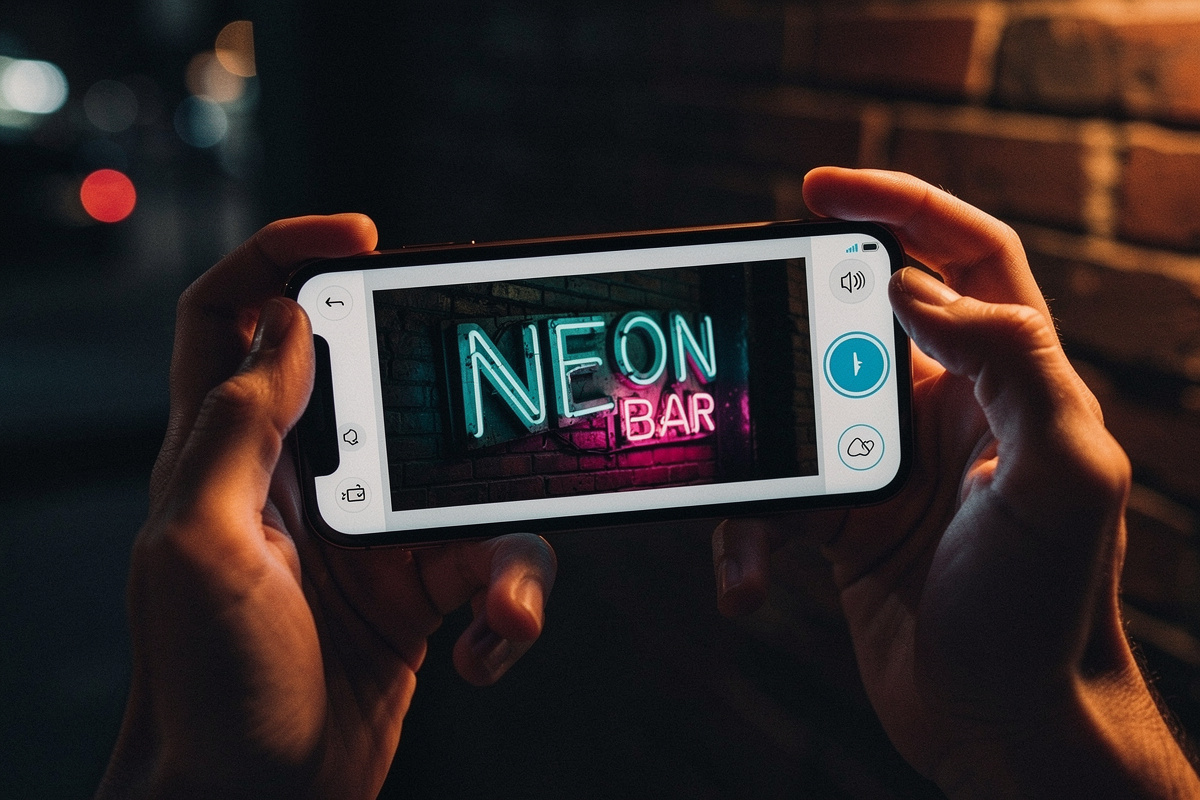
Absolument. La plupart des outils acceptent une URL d’image. Pour les mobiles, WhatTheFont et Adobe Capture ont des applications dédiées. Il suffit de prendre une photo ou de charger une capture d’écran. Ces apps permettent d’identifier une police en déplacement – idéal pour les designers qui repèrent une typographie dans la rue.
Quels sont les limites des versions gratuites ?
Généralement, le nombre d’identifications quotidiennes est limité (ex. 3 à 5 chez WhatFontIs). Certains outils restreignent également l’accès aux polices premium ou aux filtres avancés. Pour un usage ponctuel, c’est largement suffisant. Si vous devez analyser régulièrement des images (pour un projet pro), une version payante (à partir de 49,99 $/an chez WhatFontIs) débloque des fonctionnalités comme l’export en masse ou les suggestions illimitées.
En résumé, retrouver une police d’écriture à partir d’une image n’a jamais été aussi simple. Que vous soyez graphiste, amateur passionné ou simple curieux, ces outils vous font gagner un temps précieux. Alors, la prochaine fois que vous craquerez pour une typographie sur une affiche ou un logo, pas de panique : vous savez désormais comment trouver la police d’une image en un clic.